【西贝柳斯特别版】西贝柳斯打谱软件下载 v2020 绿色免费版
4、扩展您的 Cloud Sharing 存储
利用西贝柳斯2018的升级云存储计划获得更多存储空间,分享您的乐谱。有了更多随处访问的存储,您可以获得尽可能多的富有创造性的机会。而且如果您是 Pro Tools 用户,您还可以在同一个空间开展云协作项目。
西贝柳斯特别版软件功能
1、作曲、编曲与制版
西贝柳斯提供了一组先进的工具,可以使用不限数量的乐器分谱,还可以根据自己的需求量身定制不同的乐谱。使用扩展的制谱工具和符号集、可定制的音符和乐器,以及电影配乐工作流程,来创建复杂的活页乐谱。通过先进的布局、编辑和发布工具优化乐谱,以加快工作速度。
2、乐谱润色通过一整套的桌面发布工具和乐谱检查器,您可以轻松控制和完善每一个乐谱元素。使用字距、行距、缩放和对齐工具微调歌词、动态和其他文本。使用分层风格更改字体和增强效果。通过拖放来添加图形。甚至创建您自己的出版风格和草稿,使您的乐谱呈现与众不同的外观和感觉。
3、轻松作曲
西贝柳斯采用基于任务的界面,可引导您完成整个乐谱创建流程。可以从屏幕乐谱、键盘、指板窗口或者您的 MIDI 键盘输入音符。添加乐谱元素、动态、定制符号以及文本。可使用时间轴轻松浏览大型、复杂的乐谱。
4、作品分享
使用西贝柳斯,Cloud Sharing 可以轻松在线分享不限数量的乐谱,邀请他人查看、弹奏和评论音乐。也可以通过 MusicXML 协作,打印乐谱,以及将制作的音乐导出为 MP3、MIDI 或 PDF 文件。
5、高效率打谱
更多时间可以花在作曲而非修改上。磁性布局 (Magnetic Layout) 能自动为乐谱中每个音符分配适当的间隙,避免出现拥挤的情况,不用再担心排版,可将作曲的时间缩短一半。而且无论什么时候更改总谱,动态分谱 (Dynamic Parts) 都能自动创建并更新单独的乐器分谱。
6、乐谱注释
利用“批注”功能,可以直接在乐谱上绘制自由格式,以及向协作者、编曲家、音乐家或学生传达编辑、说明和反馈,从而简化协作和审核流程。所有批注会智能分组,并始终保持附加到您将它们所添加到的小节。另外,也可关闭批注功能,避免在打印时显示。
西贝柳斯特别版使用方法
如何在西贝柳斯打谱软件中加载音色库?
打开西贝柳斯软件,然后在主界面的菜单栏选项里找到播放选项,点击进入,然后在左边有个配置选项,点击打开。
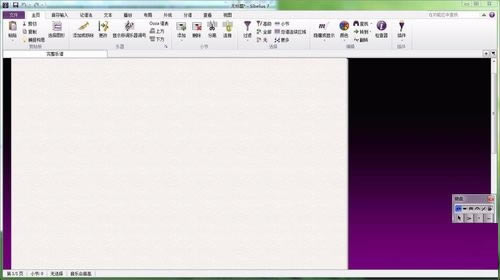
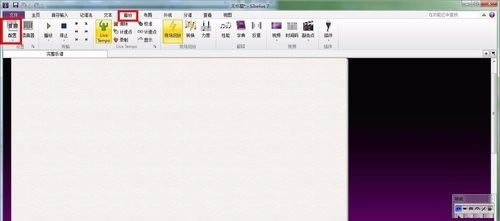
点配置选项后就会弹出下拉列表,在列表中就可以看到添加的音色库文件名称,当然也有本身自带的音色库,这里选择刚才安装好的音色库文件名称。
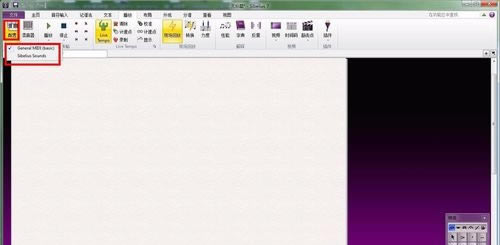
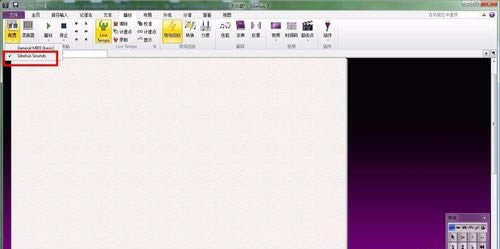
接着点击配置选项下方有个设置标识,点击就会进入音色库的编辑窗口,然后选择右下角的音频引擎选项,如图所示:
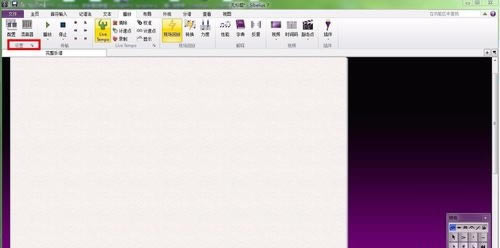
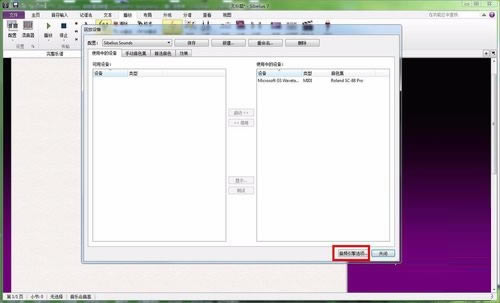
在弹出的音频引擎设置窗口,选择中间虚拟乐器和效果文件夹选项,点击中间的文件夹名称,如图所示:
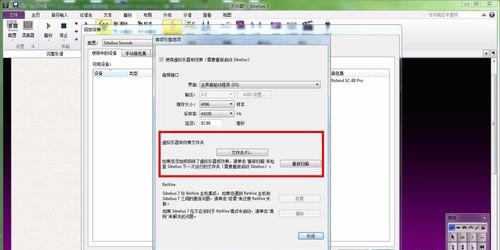
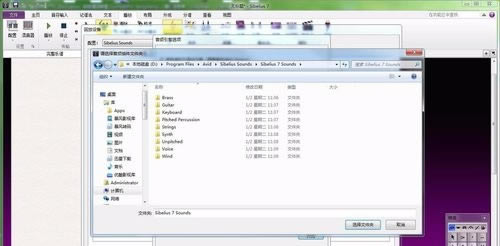
接下来就会弹出选择音频插件文件夹的设置窗口,点击左侧的add,也就是添加的意思,然后在弹出的选择文件窗口找到安装音色库的文件路径,然后点击右下角的选择文件夹选项。如图所示:
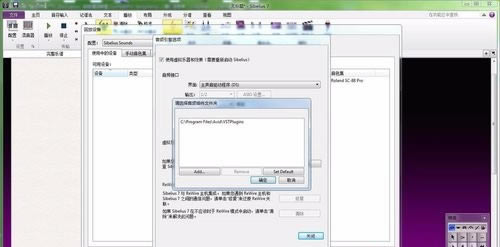
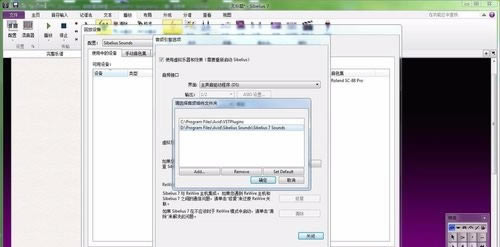
接下来在列表中就会显示刚才添加的文件夹路径,选中后点击右下角的确定即可。
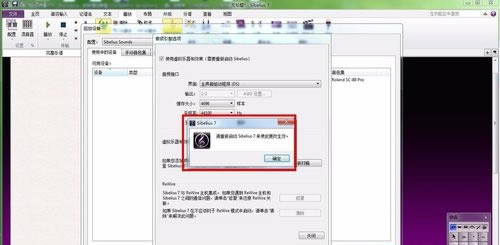
这样安装的音色库就加载完成了,但是现在还不能使用,需要重新启动软件才能生效,接下来就重新启动软件,重新打开后软件就可以使用添加的音色库了。
西贝柳斯特别版安装方法
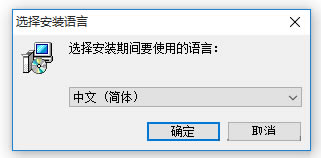
在华军软件园下载Sibelius打谱软件的压缩包,解压压缩包,双击Sibelius.exe文件,弹出界面,选择语言中文简体,点击确定
进入安装欢迎界面,点击下一步
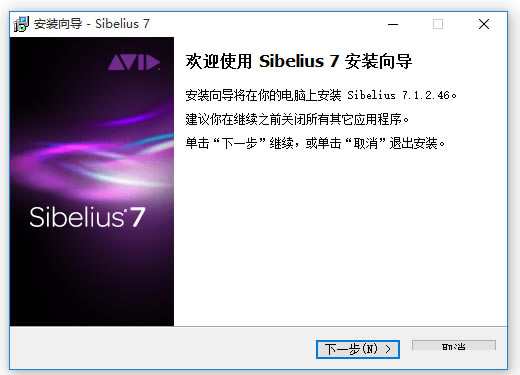
阅读许可协议,选择接受,进行下一步
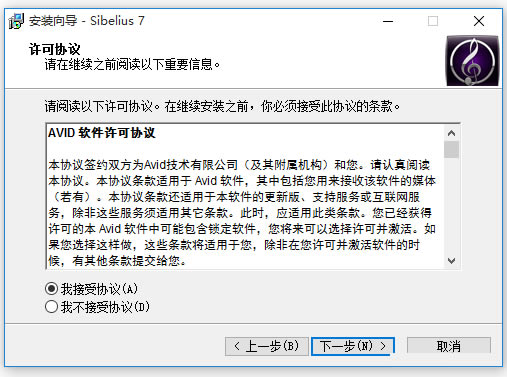
选择软件安装路径,点击浏览可以自由设置,建议大家选择安装在D盘,之后点击下一步
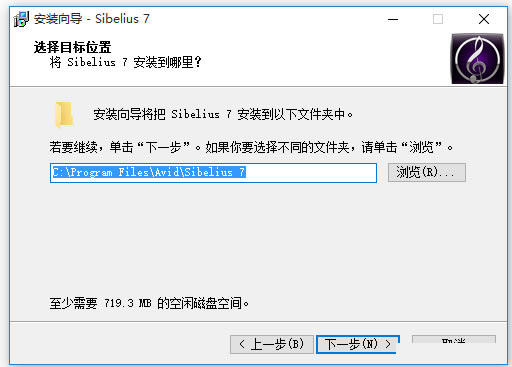
创建开始菜单文件夹,默认即可,点击下一步
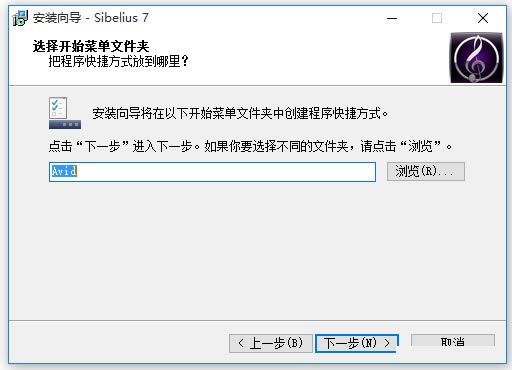
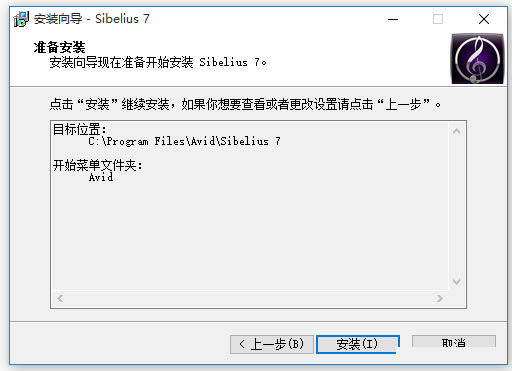
准备就绪,点击【安装】
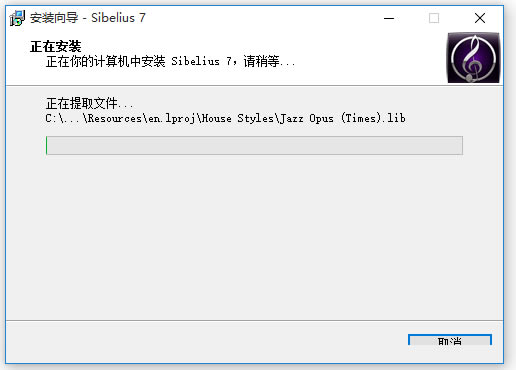
开始安装软件,耐心等待
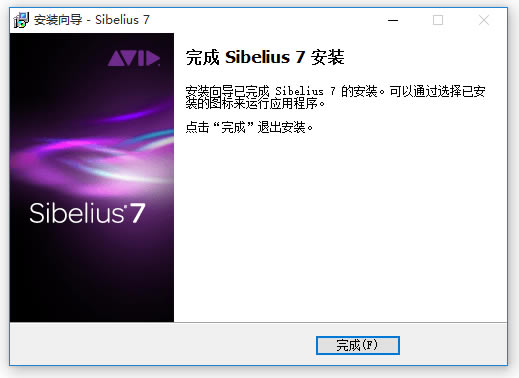
软件安装成功
……
【西贝柳斯特别版】西贝柳斯打谱软件下载 v2020 绿色免费版 >>本地高速下载
>>本地下载