【xyplorer资源管理器】XYplorer资源管理器官方下载 v23.40.0000 绿色便携版
软件介绍
xyplorer资源管理器是一款适用于windows系统的文件管理软件,软件能够为用户提供更强大的文件搜索功能,它具有标签式浏览功能,用户可以通过不同文件的类别进行分类查看,快速、方便的找到自己所需要的文件,非常适合用于拥有大量文件存储的电脑使用。
xyplorer绿色版该版本进行了免安装处理,拥有良好的便携能力,用户只需要解压即可使用,方便放置于U盘当中,随时打开随时可用,快速,轻便,便携。
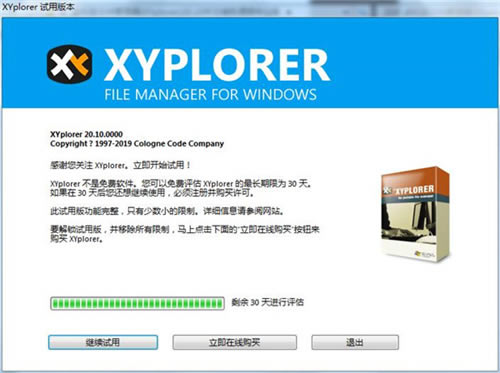
xyplorer资源管理器软件特色
XYplorer是便携式的
XYplorer是一个便携式文件管理器。它不需要任何安装,将所有配置数据存储在应用程序数据文件夹中,并且运行它不会更改您的系统或注册表。拿起它,并从U盘开始。文件管理去。
XYplorer是标签
标签允许您最容易地在文件夹之间切换。拖动它们,隐藏它们,锁定它们,将它们命名或者将文件放在它们上。标签会单独记录各个会话中的配置。最重要的是您可以获得标签和双面板。
XYplorer的功能
XYplorer的设计旨在使您更快。有吸引力的界面可实现多种可用性增强功能,可简化工作流程并提高效率。你一定会节省很多时间。
XYplorer是可编写的
是的,你可以编程这个XYplorer,个人任务的个人解决方案。不需要插件,脚本即将开箱即用。即使是初学者也可以从此功能中受益,因为论坛中提供了许多可用的脚本。
很快
速度一直是XYplorer的主要设计目标。该代码不断针对性能优化,零容限慢。除此之外,应用程序使用非常少的RAM,可执行文件很轻(7 MB),几乎立即加载。
XYplorer是可靠和鲁棒的
你可以信任XYplorer。它的工作原理和预期,很难破坏。任何问题立即出现,通常在几个小时内完成。一个大型社区正密切关注开发并永久测试频繁的测试版本。
可定制
您可以调整XYplorer的外观和行为完全符合您的要求。从字体和颜色到自定义工具栏按钮,甚至文件图标和程序关联。它的每一点都是完全便携的。
这是响应
您的客户声音被听到并认真对待,大部分时间您得到即时反馈,您的愿望可能实际上比您想象的早。
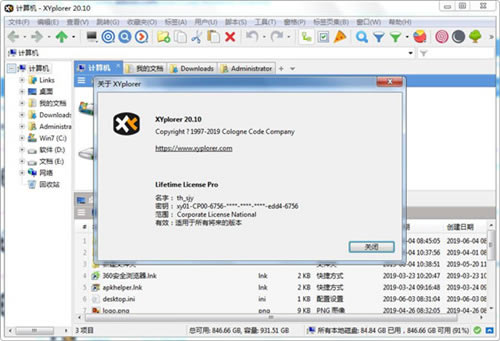
xyplorer资源管理器怎么设置语言
xyplorer其为用户提供了强大的文件管理功能,用户可以轻松的进行编辑、查看、收藏、添加标签等多种功能,而且其还能够提供自定义键盘快捷键、自定义工具栏、自定义文件图标等诸多强大的工具,为提供了强大的文件管理方案,而这款软件是一款英文软件,部分新用户可能还不知道如何将其实设置为中文,小编这里为您分享了xyplorer设置为中文的教程,帮助您通过简单几步进行设置!
1、首先,我们打开xyplorer,此时界面默认为英文界面。
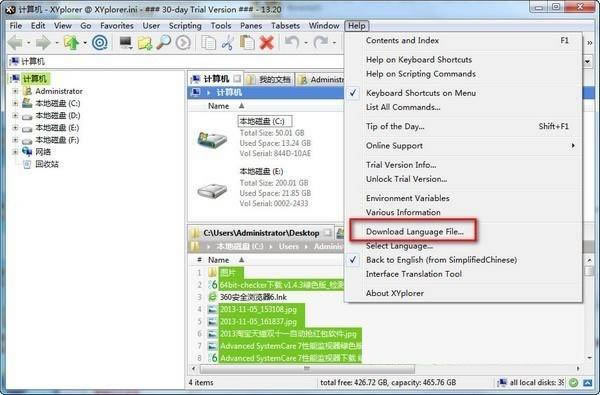
2、用户点击菜单栏上的“help”按钮,在呼出的选项中选择“select language”的语言选项。
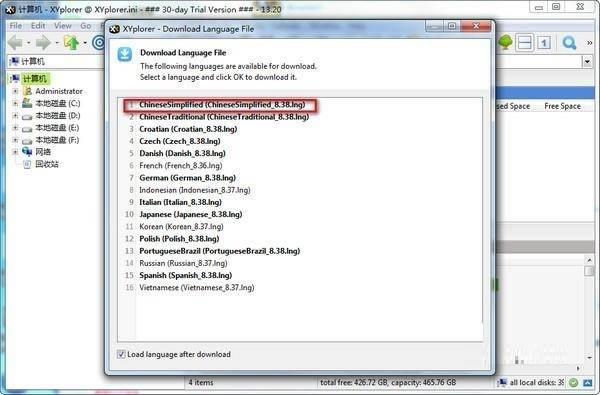
3、随即,弹出了如下所示的please select language的选择语言界面,我们在语言列表中选择“简体中文(simplified chinese)”选项,然后点击“ok”按钮保存设置。
4、此时xyplorer的界面即可设置为简体中文界面。
xyplorer资源管理器使用技巧
【效率】
Mouse Down Blow Up?:如果您曾经使用过图像,无论是照片,网页图形还是其他必须尝试使用Mouse Down Blow Up的图像。顺便说一句,预览,缩略图和爆炸都支持透明网格。
Mini Tree?:试用迷你树 10分钟。有可能你永远不会回到正常的文件夹树。
工具栏按钮具有上下文菜单:几乎所有工具栏按钮都具有右键单击菜单,可以方便地访问许多上下文命令。
全局上下文菜单:实际上几乎所有界面元素都有右键菜单,甚至是文件列表中的列标题和一些按钮。例如,在“ 查找文件 ”中的“位置”下拉列表中尝试“...”按钮 名称和位置选项卡。
在新选项卡中打开文件夹:单击树中的文件夹时按住SHIFT,从“收藏夹”中选择它,或通过地址栏输入。
双击上升:双击树或列表中的空白区域以上升一级。
自动调整列:要自动将列宽调整为其内容,请勾选工具(北联网教程,专业提供视频软件下载)
……
【xyplorer资源管理器】XYplorer资源管理器官方下载 v23.40.0000 绿色便携版 >>本地高速下载
>>本地下载